IPTV auf LG TV einrichten: So geht's mit webOS
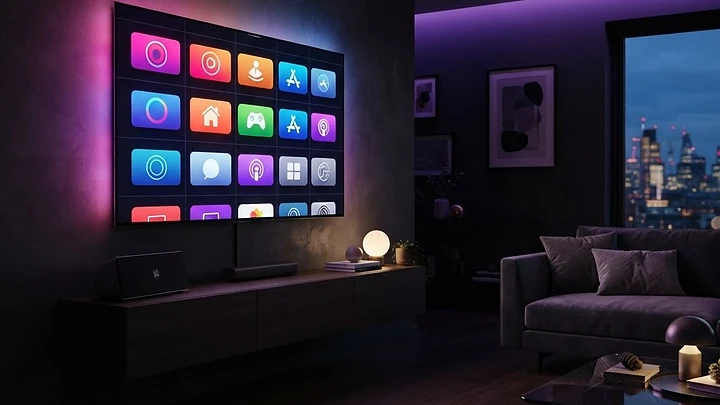
IPTV auf LG Smart TV (webOS) einrichten: Player-App aus dem LG Content Store installieren und Zugangsdaten einbinden – Schritt für Schritt.
LG-Fernseher mit webOS machen die IPTV-Einrichtung angenehm einfach: Der LG Content Store bietet eine Auswahl an Player-Apps, und nach der Installation genügen die Zugangsdaten Ihres Dienstes. So richten Sie alles richtig ein.
Die Ausgangslage: LG Smart TVs mit webOS
Aktuelle LG-Fernseher laufen mit dem Betriebssystem webOS. Apps – darunter IPTV-Player – werden über den LG Content Store bezogen. Der Fernseher selbst spielt die Inhalte über den Player ab; welche Sender und Inhalte verfügbar sind, bestimmt der jeweilige Dienst.
Schritt-für-Schritt: Player installieren
- Drücken Sie die Home-Taste der Magic Remote.
- Öffnen Sie den LG Content Store.
- Nutzen Sie die Suche und geben Sie den Namen des gewünschten Players ein – Alternativen zeigt der IPTV-Player-Vergleich.
- Wählen Sie Installieren und öffnen Sie die App danach.
Ein etablierter Player für LG-Fernseher ist Smart IPTV. Installation und Aktivierung beschreiben wir ausführlich in der Smart-IPTV-Anleitung.
Playlist oder Zugangsdaten einbinden
- Per Playlist: Die Liste Ihres Dienstes wird über das Web-Portal mit dem Fernseher verknüpft – die Schritte stehen in Smart IPTV: Playlist hinzufügen.
- Per Login: Player wie IPTV Smarters Pro fragen Serveradresse, Benutzername und Passwort ab – fertig.
Worauf Sie bei LG-Fernsehern achten sollten
- Modelljahr: Sehr alte webOS-Versionen unterstützen manche Apps nicht mehr.
- Verbindung: Für flüssiges Streaming empfehlen wir das LAN-Kabel – warum, erklärt LAN vs. WLAN.
- Magic Remote: Die Bedienung der Apps ist damit besonders komfortabel – Favoriten lassen sich schnell erreichen.
Kleine Störungen, schnelle Lösungen
| Problem | Lösung | |---|---| | App nach Installation nicht sichtbar | TV neu starten, App-Liste aktualisieren | | Playlist lädt nicht | MAC-Adresse und URL prüfen (siehe Anleitung) | | Stream stockt | Ursachen eingrenzen |
FAQ
Funktioniert IPTV auf älteren LG-Modellen?
Bei webOS-Modellen meist ja – ob die gewünschte App im Store verfügbar ist, zeigt ein Blick in den LG Content Store Ihres Fernsehers.
Kann ich die App auch ohne Magic Remote bedienen?
Ja, jede normale LG-Fernbedienung funktioniert – die Magic Remote macht die Bedienung nur bequemer.
Fazit
Auf LG-Fernsehern ist IPTV eine Sache von Minuten: Player aus dem Content Store installieren, Playlist oder Zugangsdaten eintragen, lossehen. Bei Fragen zur Einrichtung oder Gerätewahl helfen wir über WhatsApp oder Telegram – die Geräteübersicht zeigt alle Alternativen.