
M3U-Datei öffnen und bearbeiten: Schritt-für-Schritt-Anleitung
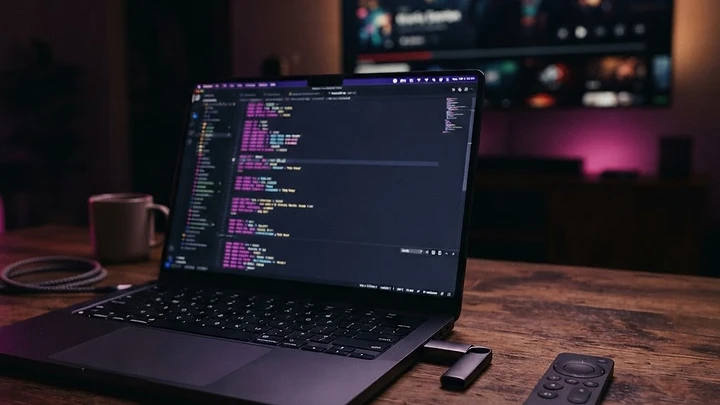
M3U-Datei öffnen und bearbeiten: So verwalten Sie Ihre Playlist mit Texteditor und VLC, entfernen Sender und vermeiden typische Fehler.
Eine M3U-Datei lässt sich mit ganz gewöhnlichen Werkzeugen öffnen und bearbeiten – mit einem Texteditor, mit VLC oder mit speziellen Playern. Wir zeigen, wie Sie die Datei ansehen, Sender entfernen und die Liste sortieren – und welche Fehler Sie dabei vermeiden sollten.
Was steht in einer M3U-Datei?
Eine M3U-Playlist ist eine Textdatei mit Verweisen auf Medienquellen. Pro Sender stehen üblicherweise zwei Zeilen darin: eine Metadatenzeile (beginnend mit #EXTINF) und darunter die Adresse des Streams. Den ausführlichen Hintergrund erklären wir im Artikel zur M3U-Playlist bei IPTV.
M3U-Datei mit dem Texteditor öffnen
- Klicken Sie die Datei mit der rechten Maustaste an.
- Wählen Sie „Öffnen mit“ und dann einen Texteditor (etwa den Windows-Editor oder Notepad++).
- Die Datei erscheint als Liste – Zeilen mit # sind Metadaten, Zeilen mit http(s) sind Stream-Adressen.
Wichtig: Die Datei endet typischerweise auf .m3u oder .m3u8. Öffnen Sie sie nie mit einem Programm, das Sie auffordert, „unbekannte Dateien auszuführen“ – eine M3U-Datei wird nie ausgeführt, sondern nur gelesen.
M3U-Datei mit VLC öffnen und abspielen
- VLC Media Player starten (kostenlos von der offiziellen VLC-Website).
- Medien → Datei öffnen wählen und die .m3u-Datei auswählen.
- VLC zeigt die Senderliste in der Playlist-Ansicht – ein Klick genügt zum Abspielen.
VLC eignet sich auch gut, um zu prüfen, ob eine Playlist grundsätzlich funktioniert, bevor Sie sie auf ein anderes Gerät bringen. Mehr zu VLC als Werkzeug: IPTV-Player im Vergleich
Playlist bearbeiten: Sender entfernen und sortieren
- Sender entfernen: Löschen Sie die zugehörigen beiden Zeilen – die Metadatenzeile (#EXTINF…) und die Adresse darunter.
- Sender sortieren: Verschieben Sie zusammengehörige Zeilenpaare nach oben oder unten. Die Reihenfolge in der Datei bestimmt meist die Reihenfolge im Player.
- Sender umbenennen: Ändern Sie den Text am Ende der #EXTINF-Zeile – das ist der Name, den der Player anzeigt.
Arbeiten Sie an einer Kopie der Datei, sodass das Original erhalten bleibt.
Häufige Fehler beim Bearbeiten
| Fehler | Folge | Vorbeugung | |---|---|---| | Falsche Zeichenkodierung (nicht UTF-8) | Umlaute werden falsch dargestellt | Datei als UTF-8 speichern | | Nur eine der beiden Zeilen gelöscht | Leere Einträge in der Liste | Immer Zeilenpaare bearbeiten | | Komma in der #EXTINF-Zeile entfernt | Namen werden abgeschnitten | Zeilenstruktur beibehalten | | Stream-Adressen abgeändert | Sender läuft nicht mehr | URLs nicht anfassen |
FAQ
In welchem Format speichere ich die bearbeitete Datei?
Als reine Textdatei mit der Endung .m3u und der Zeichenkodierung UTF-8 – das vermeidet Probleme mit Umlauten.
Kann ich die bearbeitete Liste auch auf den Fernseher bringen?
Ja. Entweder per USB-Stick an den Player – etwa beim Einbinden einer Playlist in Smart IPTV – oder als Datei über die App Ihres Geräts.
Fazit
M3U-Dateien sind bewusst einfach gehalten: ein Texteditor genügt zum Ansehen und Bearbeiten. Löschen Sie Zeilenpaare, sortieren Sie nach Belieben und speichern Sie als UTF-8 – schon passt die Senderliste zu Ihnen. Für rechtliche Sicherheit gilt: Nutzen Sie ausschließlich Playlists, die Ihnen über Ihren Anbieter rechtmäßig bereitgestellt werden – mehr dazu unter Ist IPTV legal?. Fragen dazu? Wir helfen über WhatsApp oder Telegram.