Beste IPTV-App für den Fire TV Stick: Auswahlkriterien und Einrichtung
Welche IPTV-App passt zum Fire TV Stick? Statt pauschaler Ranglisten zeigt dieser Ratgeber die Kriterien, auf die es ankommt – plus Einrichtung Schritt für Schritt.
Kurzantwort: Eine pauschal „beste“ IPTV-App gibt es nicht – entscheidend ist, ob die App Ihren Dienst unterstützt, im Amazon Appstore verfügbar ist und die Funktionen bietet, die Sie brauchen. Prüfen Sie Kompatibilität, EPG, Favoriten, Playlist-Import und Stabilität, bevor Sie sich festlegen.
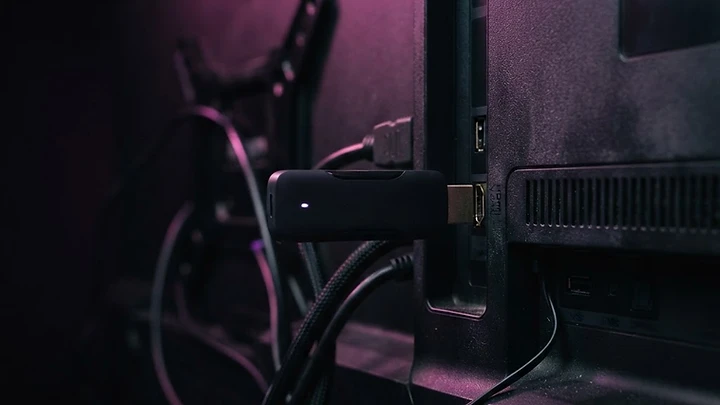
Der Fire TV Stick ist eine der beliebtesten Möglichkeiten, IPTV auf den Fernseher zu bringen – günstig, kompakt und mit einer großen Auswahl an Player-Apps. Die Frage ist nur: Welche App passt zu Ihrem Dienst und Ihren Anforderungen? Dieser Ratgeber zeigt die Kriterien und die Einrichtung.
Warum es keine objektive Rangliste gibt
Apps unterscheiden sich in Bedienung, Funktionsumfang und Kompatibilität. Was für einen Nutzer mit umfangreichem Senderangebot passt, ist für jemanden mit einer einzelnen Playlist möglicherweise unnötig komplex. Bewertungen und Ranglisten sind daher nur dann hilfreich, wenn die zugrunde liegenden Kriterien offengelegt werden – genau das tut dieser Artikel.
Die zwölf Auswahlkriterien im Überblick
| Kriterium | Worauf Sie achten sollten | |---|---| | Kompatibilität | App im Amazon Appstore für Ihr Stick-Modell verfügbar | | Unterstützter Zugang | Anmeldung mit Zugangsdaten oder Playlist-Import | | Bedienung | Klare Oberfläche, mit Fernbedienung gut steuerbar | | EPG | Programmführer vorhanden und aktuell | | Favoriten | Sender gruppierbar | | Untertitel | bei verfügbaren Inhalten zuschaltbar | | Tonspuren | Wechsel zwischen Sprachfassungen | | Wiedergabequalität | stabile Ausgabe ohne häufige Aussetzer | | 4K-Unterstützung | nur relevant bei passendem Fernseher und Inhalt | | Stabilität | keine regelmäßigen Abstürze im Alltag | | Updates | App wird regelmäßig gepflegt | | Datenschutz | nachvollziehbare Angaben zu Berechtigungen |
Nicht jede App erfüllt alle Punkte. Legen Sie vor der Installation fest, welche drei bis vier Kriterien Ihnen wichtig sind – das erleichtert die Entscheidung erheblich.
Was eine gute Fire-TV-App ausmacht
- Sie ist im Amazon Appstore verfügbar – Sicherheit geht vor.
- Sie unterstützt die Anmeldung mit Zugangsdaten oder das Eintragen einer Playlist.
- Sie läuft auf dem Stick flüssig und stabil, ohne regelmäßige Abstürze.
- Sie bietet einen übersichtlichen Programmführer (EPG), sofern Ihr Dienst diese Daten liefert.
Apps im Überblick – als Beispiele, nicht als Ranking
Die folgenden Player werden häufig für den Fire TV Stick genutzt. Die Nennung ist keine Bewertung, sondern eine Orientierung anhand öffentlich nachvollziehbarer Eigenschaften:
| App | Typische Eigenschaften | Passt zu | |---|---|---| | IPTV Smarters Pro | Anmeldung mit Zugangsdaten, auf vielen Plattformen verfügbar – Anleitung | Nutzern, die auch auf anderen Geräten schauen | | TiviMate | Ausführlicher Programmführer, auf Fire TV verbreitet | Vielsehern mit großem Senderangebot | | Player mit Playlist-Eintrag | Flexibel bei Diensten mit M3U-Zugang | Diensten mit Playlist-Zugang |
Prüfen Sie vor der Installation, ob die App Ihren Dienst und Ihr Stick-Modell unterstützt – Angaben dazu finden Sie im Amazon Appstore. Der allgemeine Player-Vergleich zeigt weitere Alternativen. Die Grundinstallation am Stick beschreibt unser Ratgeber IPTV auf dem Fire TV Stick.
Schritt-für-Schritt: App einrichten
- Gehen Sie auf dem Startbildschirm zu Suchen und geben Sie den App-Namen ein.
- Installieren Sie die App aus dem Amazon Appstore – nicht aus anderen Quellen.
- Öffnen Sie die App und wählen Sie die Anmeldungsmethode, die Ihr Dienst vorsieht.
- Tragen Sie die Zugangsdaten exakt ein oder fügen Sie die Playlist-URL ein.
- Warten Sie, bis Senderliste und Programmführer geladen sind – fertig.
Worauf Sie beim Fire TV Stick achten sollten
- Modellgeneration: Neuere Sticks verarbeiten hochauflösende Streams besser – Details unter 4K-Streaming.
- WLAN-Signallage: Der Stick sitzt oft hinter dem Fernseher – ein schwaches Signal ist eine typische Ruckel-Ursache. Abhilfe: LAN vs. WLAN.
- Speicher: Nicht genutzte Apps deinstallieren hält den Stick schnell.
Kleine Störungen, schnelle Lösungen
| Problem | Erste Lösung | |---|---| | App lädt Senderliste nicht | Zugangsdaten prüfen, App neu starten | | Stream stockt | Ursachen eingrenzen: IPTV hängt | | App nicht im Store | Alternativen prüfen: Player-Vergleich | | EPG bleibt leer | EPG manuell aktualisieren |
Weitere Hilfe bietet der Artikel IPTV Probleme lösen.
FAQ
Sind alle IPTV-Apps im Amazon Appstore kostenlos?
Viele sind es – manche bieten kostenpflichtige Versionen mit erweitertem Funktionsumfang. Für den Inhalt selbst zahlen Sie unabhängig davon bei Ihrem Dienst.
Kann ich mehrere Player-Apps installieren?
Ja – Sie können Apps parallel installieren und ausprobieren, welche am besten zu Ihrem Dienst passt.
Welche App ist wirklich die beste?
Eine allgemeingültige Antwort gibt es nicht. Entscheidend sind Unterstützung Ihres Dienstes, verfügbare Funktionen und stabile Wiedergabe auf Ihrem Gerät.
Brauche ich für 4K eine bestimmte App?
Die App muss 4K-Ausgabe unterstützen – zusätzlich müssen Stick, Fernseher und Inhalt 4K bereitstellen. Mehr dazu im Artikel IPTV in 4K.
Kostet der Wechsel der App etwas?
Ihre Zugangsdaten bleiben beim Dienst. Die App selbst ist häufig kostenlos oder in einer Basisversion verfügbar.
Fazit
Die passende IPTV-App für den Fire TV Stick ist die, die Ihr Dienst sauber unterstützt und deren Funktionen zu Ihrer Nutzung passen. Statt auf Ranglisten zu vertrauen, prüfen Sie die Kriterien aus diesem Artikel – aus dem offiziellen Appstore installiert und mit korrekten Zugangsdaten eingerichtet, läuft der Stick in Minuten. Wir beraten zur Wahl über WhatsApp oder Telegram – die Tarife finden Sie auf einen Blick.