IPTV auf Fire TV Stick: Einrichtung und wichtige Tipps
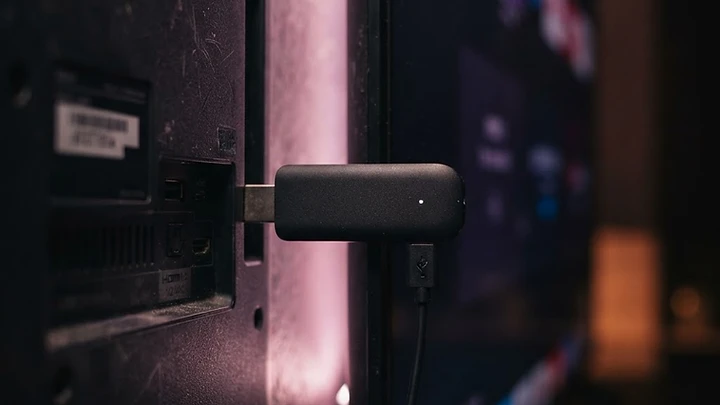
Der Fire TV Stick ist eine der beliebtesten Möglichkeiten, IPTV zu nutzen – auch auf älteren Fernsehern. Hier finden Sie die komplette Anleitung von der Installation bis zur Fehlerbehebung.
Kurzantwort
Für IPTV auf dem Fire TV Stick benötigen Sie drei Dinge: einen Fire TV Stick mit Internetverbindung, einen IPTV-Zugang mit Zugangsdaten oder Playlist und eine passende Player-App aus dem Amazon Appstore. Die Einrichtung dauert in der Regel wenige Minuten. Für stabile Streams ist eine kabelgebundene Verbindung per LAN-Adapter empfehlenswert.
Voraussetzungen
- Fire TV Stick mit Internetverbindung,
- eingerichtetes Amazon-Konto,
- Zugang zu einem IPTV-Dienst mit Zugangsdaten oder Playlist,
- kompatible IPTV-App im Amazon Appstore,
- möglichst stabiles Netzwerk, idealerweise per LAN-Adapter.
Welcher Fire TV Stick eignet sich?
| Modell | Auflösung | Geeignet für | |---|---|---| | Einstiegsmodelle | Full HD | ältere Fernseher, einfache Nutzung | | 4K-Modelle | 4K / UHD | 4K-Fernseher, flüssigere Oberfläche |
Für IPTV ist die Rechenleistung selten der limitierende Faktor – die Stabilität der Internetverbindung ist entscheidender. Ein Überblick über die gesamte Gerätefamilie steht im Artikel IPTV für Amazon Fire TV.
Schritt 1: App installieren
Navigieren Sie auf dem Fire TV zum Suchmenü und suchen Sie nach der IPTV-App Ihres Dienstes. Wählen Sie „Herunterladen“ bzw. „Installieren“. Installieren Sie Apps ausschließlich aus dem Amazon Appstore – Angebote außerhalb des Stores bergen Sicherheitsrisiken.
Schritt 2: App öffnen und anmelden
Öffnen Sie die App nach der Installation. Je nach Player haben Sie zwei Möglichkeiten:
- Zugangsdaten: Benutzername, Passwort und Serveradresse eingeben.
- Playlist: eine M3U-URL oder Datei importieren.
Achten Sie auf Groß- und Kleinschreibung sowie auf versehentliche Leerzeichen. Wie Playlists aufgebaut sind, erklärt der Artikel M3U-Playlist bei IPTV.
Schritt 3: EPG einrichten
Der elektronische Programmführer (EPG) zeigt Sendungen und Sendezeiten an. Laden Sie ihn beim ersten Start vollständig und aktualisieren Sie ihn regelmäßig. Ohne EPG funktioniert die Wiedergabe, die Orientierung im Programm wird jedoch deutlich mühsamer.
Schritt 4: Wiedergabe konfigurieren
Passen Sie in den Einstellungen an:
- Bildqualität: zunächst „automatisch“, bei Bedarf manuell anpassen.
- Puffer: etwas größerer Puffer erhöht die Stabilität.
- Untertitel und Tonspur: sofern die Inhalte diese Optionen bieten.
- Favoriten: häufig gesehene Sender gruppieren.
Schritt 5: Verbindung optimieren
WLAN ist am Fire TV Stick häufig die Schwachstelle, weil der Stick hinter dem Fernseher montiert wird. Ein LAN-Adapter kann die Stabilität deutlich verbessern und Ruckeln reduzieren. Alternativ hilft ein freies 5-GHz-Band oder ein WLAN-Verstärker. Weitere Ursachen für Aussetzer behandelt der Artikel IPTV hängt trotz schnellem Internet.
Fehlerbehebung: die häufigsten Fälle
| Problem | Mögliche Ursache | Erste Maßnahme | |---|---|---| | App im Store nicht gefunden | Regionale Verfügbarkeit | Alternativen Player testen | | Anmeldung schlägt fehl | Tippfehler, abgelaufener Zugang | Zugangsdaten prüfen, Anbieter kontaktieren | | Bild ruckelt | Schwaches WLAN, Überlastung | LAN-Adapter, Router neu starten | | Kein Ton | Falsche Tonspur, HDMI-Einstellung | Tonspur wechseln, Ausgabe prüfen | | EPG leer | Nicht geladen oder falsche Quelle | EPG manuell aktualisieren |
Eine ausführliche Sammlung finden Sie im Artikel IPTV Probleme lösen.
Häufige Fehler bei der Einrichtung
- Apps aus inoffiziellen Quellen installieren.
- Zu viele Apps installieren und damit Speicher belegen.
- Zugangsdaten mit Copy-and-paste-Fehlern hinterlegen.
- Bildqualität fest auf die höchste Stufe stellen, obwohl die Verbindung instabil ist.
- Bei Problemen sofort den Anbieter verantwortlich machen – oft liegt die Ursache im Heimnetzwerk.
Bildqualität realistisch einschätzen
Ein 4K-Stick liefert auf einem Full-HD-Fernseher keine höhere Auflösung. Umgekehrt kann ein 4K-Fernseher nur dann 4K zeigen, wenn der Dienst den Inhalt auch in dieser Qualität überträgt. Was dabei technisch zusammenspielt, erklärt der Artikel IPTV 8K und 4K.
FAQ
Kann ich jede IPTV-App auf dem Fire TV Stick nutzen?
Nur Apps, die im Amazon Appstore verfügbar sind, lassen sich direkt installieren. Die Verfügbarkeit variiert nach Region und Modell.
Brauche ich ein Smart TV für IPTV auf dem Fire TV Stick?
Nein. Der Stick macht auch ältere Fernseher mit HDMI-Anschluss IPTV-fähig.
Welche App ist die beste für den Fire TV Stick?
Das hängt von Ihren Anforderungen ab. Auswahlkriterien finden Sie im Artikel Beste IPTV-App für Fire TV Stick.
Wie schnell muss mein Internet für IPTV sein?
Für Full HD gelten etwa 16 Mbit/s als Orientierung, für 4K rund 50 Mbit/s. Entscheidend ist die Stabilität der Verbindung.
Warum ruckelt IPTV auf dem Fire TV Stick?
Meist liegt es an einer schwachen WLAN-Verbindung oder an Überlastung im Heimnetzwerk. Ein LAN-Adapter löst das Problem häufig.
Kann ich meinen Fire TV Stick an mehreren Fernsehern nutzen?
Ja, der Stick lässt sich umstecken. Einrichtung und Apps bleiben erhalten.
Fazit
Der Fire TV Stick ist eine einfache und vergleichsweise günstige Möglichkeit, IPTV zu nutzen. Mit einer stabilen Internetverbindung, einer App aus offiziellen Quellen und korrekt hinterlegten Zugangsdaten steht einem flüssigen Erlebnis wenig im Weg. Eine Schritt-für-Schritt-Anleitung für die Einrichtung finden Sie auf unserer Installationsseite, passende Geräte auf der Geräte-Seite.