
IPTV-Senderliste über M3U: Anlegen, ordnen und aktuell halten
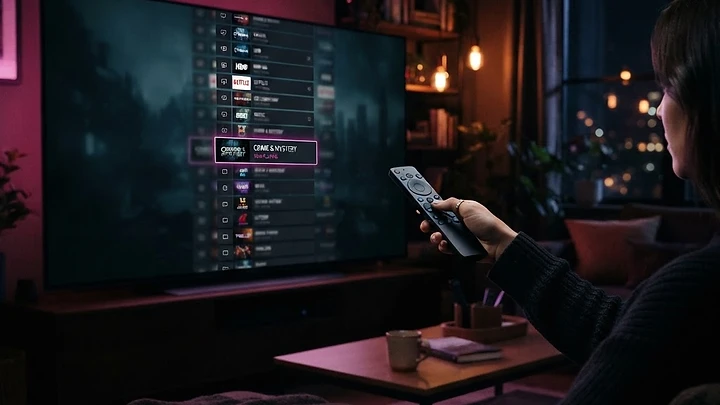
Die IPTV-Senderliste über M3U verstehen: Wie die Liste auf Ihr Gerät kommt, wie Sie Favoriten setzen und die Liste aktuell halten.
Die IPTV-Senderliste ist das Herzstück jeder Nutzung: Sie entscheidet, welche Sender Ihr Player anzeigt und in welcher Reihenfolge. Meist wird sie als M3U-Playlist bereitgestellt – per Link (URL) oder als Datei. Wir erklären, wie die Liste auf Ihr Gerät kommt, wie Sie sie ordnen und aktuell halten.
Was ist eine IPTV-Senderliste?
Technisch ist die Senderliste eine Datei – meist im M3U-Format –, die alle verfügbaren Sender mit ihren Stream-Adressen enthält. Der Player liest diese Liste und übersetzt sie in das Menü, das Sie auf dem Bildschirm sehen.
So kommt die Senderliste auf Ihr Gerät
Weg 1: Per URL (empfohlen)
- Fordern Sie die Listen-Adresse bei Ihrem Dienst an.
- Tragen Sie die URL in Ihrem Player ein – etwa wie in der Anleitung Smart IPTV: Playlist hinzufügen.
- Der Player lädt die Liste automatisch beim Start.
Der Vorteil: Aktualisiert Ihr Anbieter die Liste, kommt die Änderung automatisch bei Ihnen an.
Weg 2: Per Datei
- Sie erhalten die Liste als .m3u-Datei – etwa per Download oder auf dem USB-Stick.
- Öffnen Sie die Datei direkt im Player oder kopieren Sie sie auf das Gerät.
- Änderungen des Anbieters müssen Sie hier selbst nachladen.
Wie Sie eine solche Datei anpassen, zeigt der Artikel M3U-Datei öffnen und bearbeiten.
Ordnung halten: Favoriten und Sortierung
- Favoriten setzen: Fast jeder Player erlaubt es, Sender zu markieren – so finden Sie Ihre Programme ohne langes Suchen.
- Eigene Reihenfolge: Manche Player sortieren nach dem Namen, andere nach der Position in der Datei. Wer die Datei selbst verwaltet, kann die Reihenfolge in der Playlist bestimmen.
- Zahlen sortieren: In manchen Listen steuern Präfixe die Sortierung – die Möglichkeiten hängen vom jeweiligen Player ab.
Welche App zu Ihrem Gerät passt, zeigt der IPTV-Player-Vergleich.
Senderliste aktuell halten
- URL statt Datei nutzen, wenn möglich – so bleibt die Liste ohne Ihr Zutun aktuell.
- Bei Apps mit „Reload“-Funktion die Liste gelegentlich neu laden lassen.
- Nach Anbieterwechsel immer die neue Listen-Adresse eintragen – die alte verliert ihre Gültigkeit.
Wenn die Liste nicht lädt: Erste Hilfe
| Symptom | Häufige Ursache | Erster Schritt | |---|---|---| | Liste bleibt leer | Tippfehler in der URL | Adresse Zeichen für Zeichen prüfen | | Nur einzelne Sender fehlen | Anbieter hat Liste aktualisiert | Liste neu laden bzw. neue URL anfordern | | Liste lädt, Sender stocken | Verbindungsproblem | Ursachen eingrenzen: IPTV hängt – was tun? |
FAQ
Kann ich Sender aus der Liste entfernen, die ich nicht brauche?
Bei einer selbst verwalteten Datei ja – wie das geht, lesen Sie im Artikel zum Bearbeiten von M3U-Dateien. Bei einer Anbieter-URL ist die Liste fest, aber Favoriten ersetzen das Sortieren weitgehend.
Warum sieht die Liste auf jedem Gerät anders aus?
Jeder Player sortiert und zeigt Listen etwas anders an – die Inhalte dahinter sind aber dieselben.
Fazit
Die Senderliste ist die Schnittstelle zwischen Ihrem Dienst und dem Player: als URL geliefert bleibt sie automatisch aktuell, als Datei haben Sie volle Kontrolle. Favoriten und ein passender Player sorgen für Ordnung im Alltag. Unterstützung beim Einrichten bekommen Sie über WhatsApp oder Telegram – oder in der Installationsanleitung.